很多用瓜奇主题建站的朋友都有个顾虑:媒体库图片 URL 会暴露真实后台路径,不仅影响安全性,还显得不够专业。网上常见方案是用 OSS 存储,但配置复杂还得额外付费,对新手不太友好。其实有个更简单的办法,只需 1 个免费插件 + 1 个子域名解析,就能轻松隐藏瓜奇主题的媒体库真实路径,操作全程不超过 10 分钟,亲测有效!
核心原理:用子域名替代原生路径
瓜奇主题的媒体库默认会把图片存储在wp-content/uploads目录,前端显示的 URL 会包含这个真实路径,容易被攻击者盯上。我们的思路是用一个独立子域名(比如oss.dkwy.com),通过插件映射到原存储目录,这样前端显示的图片 URL 就变成子域名形式,完全隐藏后台真实路径,效果和 OSS 一样但零成本。
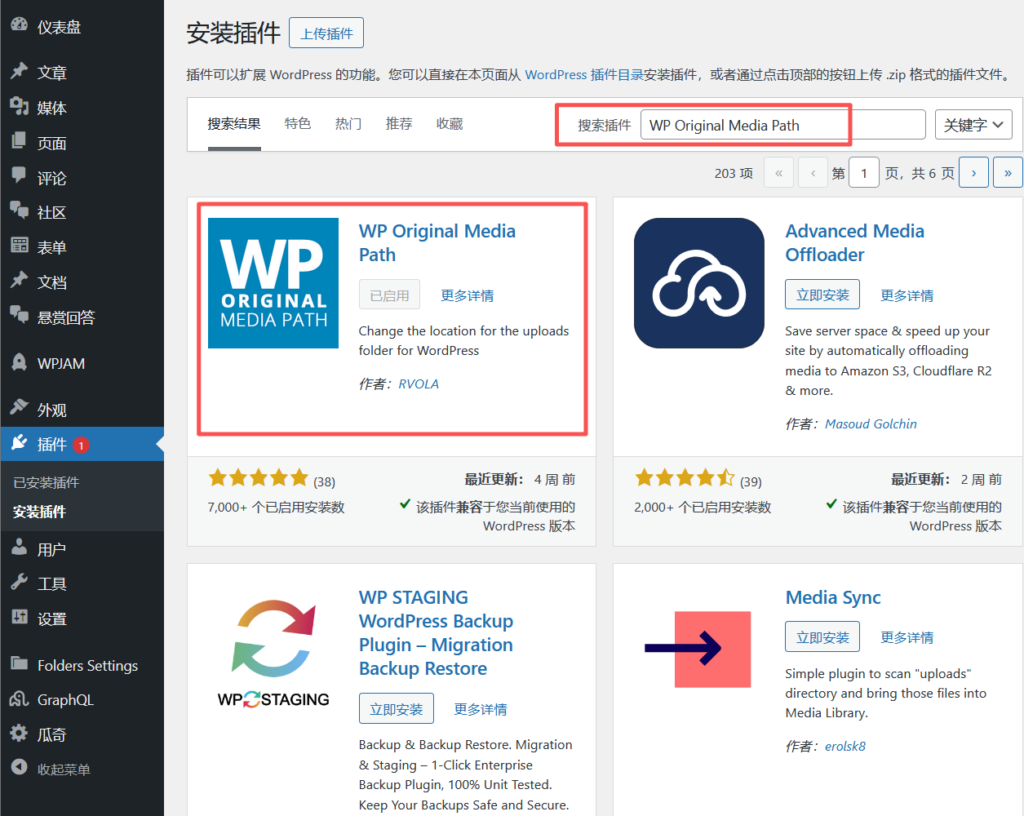
第一步:下载安装「WP Original Media Path」插件
这款插件是专门用来修改 WordPress 媒体库 URL 的神器,轻量无广告,完全免费。在 WordPress 后台搜索插件名称,找到后直接安装激活,不用做任何额外设置,等后续配置好子域名再回来调整。用瓜奇主题的朋友不用担心兼容问题,实测最新版本和瓜奇主题适配度拉满,不会出现冲突。
第二步:宝塔后台新增子域名并解析
先去你的域名服务商(比如阿里云、腾讯云),给主域名新增一个子域名解析,推荐用oss作为前缀,比如oss.你的域名.com,解析类型选择 A 记录,指向你的服务器 IP。解析完成后等待 1-5 分钟生效(可以用 ping 工具验证是否解析成功)。
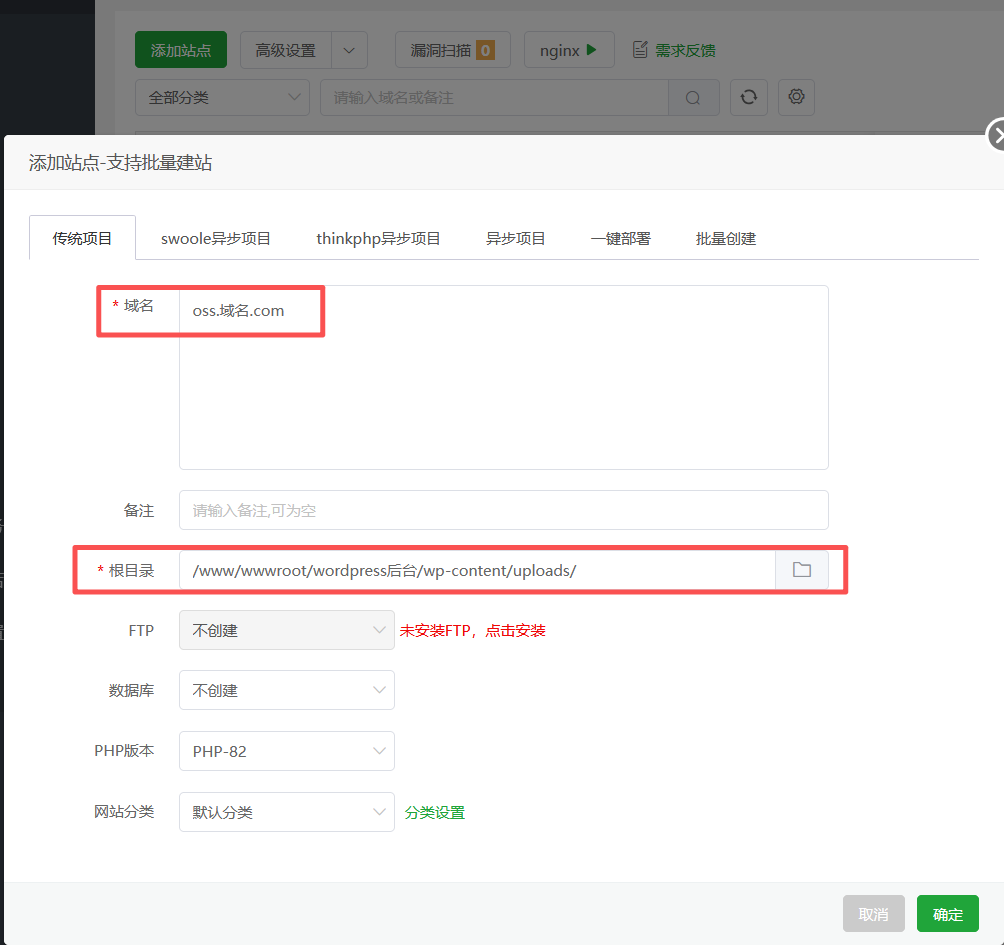
登录宝塔面板,找到「网站」模块,点击「添加站点」,域名填写刚才解析好的子域名(oss.你的域名.com)。关键一步:网站目录必须选择你 WordPress 安装目录下的wp-content/uploads,其他设置保持默认即可,提交后站点就创建完成了。这里要注意,目录路径不能选错,否则图片会无法访问。
第三步:插件绑定子域名,生效隐藏效果
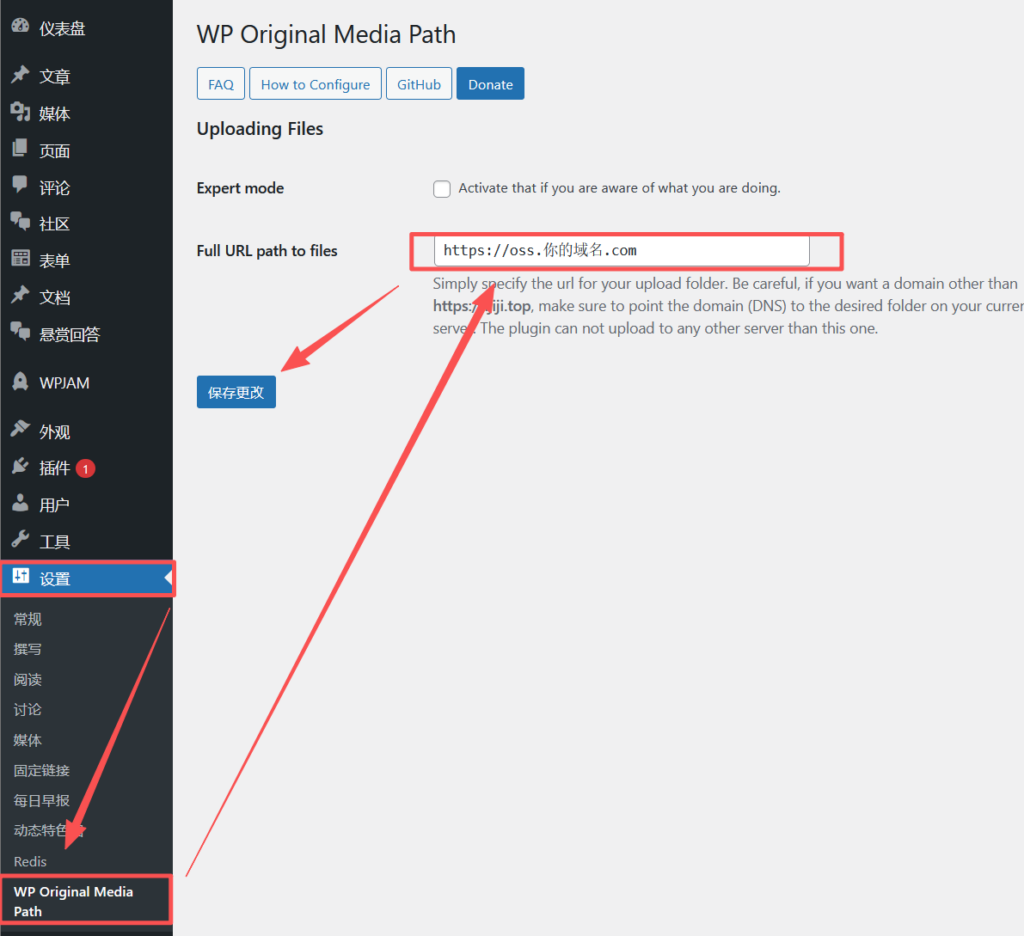
回到 WordPress 后台,找到「设置」里的「Original Media Path」选项,在「媒体库 URL」输入框中填写刚才新增的子域名(https://oss.你的域名.com),点击保存设置。
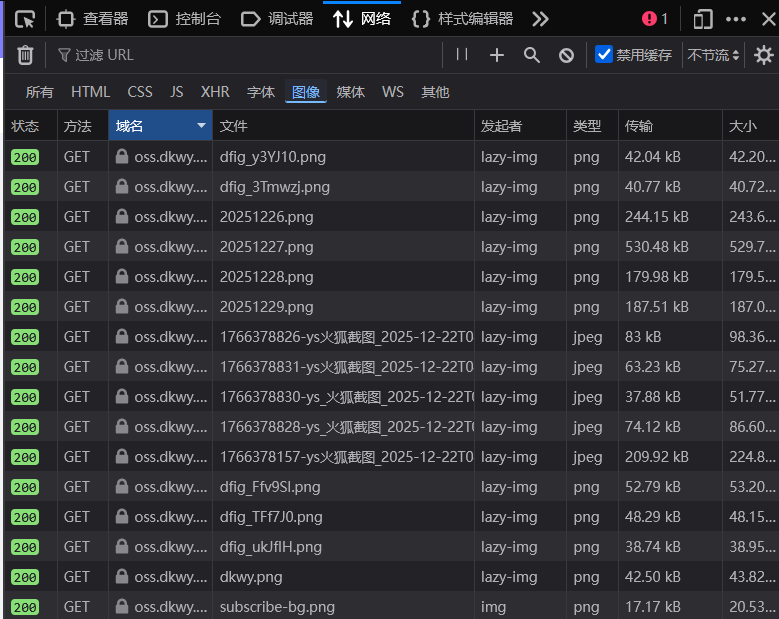
此时打开瓜奇主题的前端页面,查看任意图片的 URL,会发现已经变成子域名形式,再也看不到wp-content/uploads的真实路径了。之前上传的历史图片也会自动适配新 URL,不用手动修改,堪称懒人福音。
额外提醒:提升安全性的小细节
用这个方法替代 OSS 后,不仅隐藏了路径,还能减少服务器带宽压力。建议给子域名开启 HTTPS(宝塔面板免费申请 Let's Encrypt 证书),避免浏览器提示不安全。套个 CDN 啥的隐藏 IP (阿里云有免费的 边缘安全加速 ESA)。另外,定期备份wp-content/uploads目录下的图片,防止意外丢失。
对于用瓜奇主题做外贸站或企业站的用户来说,这个方法既简单又实用,不用折腾复杂的 OSS 配置,新手也能快速上手。如果操作中遇到子域名无法访问的问题,大概率是目录路径选错或解析未生效,按步骤重新检查即可。